

导语:
远程办公常态化,让远程控制软件从“应急工具”升级为“生产力基建”。面对品类繁多的选择,个人用户往往在稳定性、性能与功能完整性之间难以取舍。本文结合真实场景实测,梳理了当前主流远程控制软件的核心特点,并按照实际推荐度依次展开,力求为你的日常远控选型提供一份实用参考。
一、向日葵远程控制——个人长期远控的首选
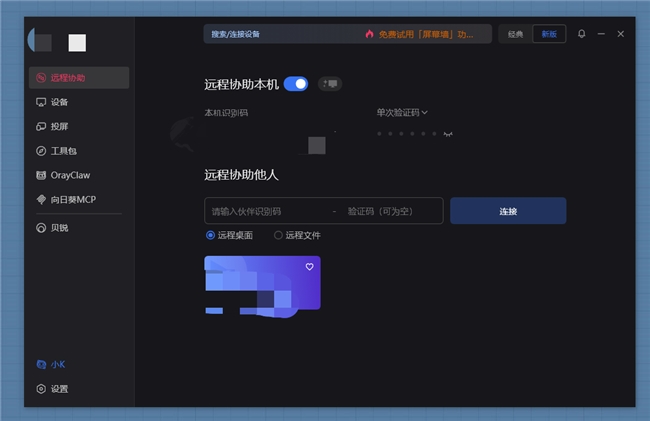
向日葵是国内深耕远程连接超过19年的老牌厂商,已服务全球超1亿注册用户及120万家企业。针对个人远程办公场景,向日葵的核心优势体现在三个层面:
稳定性层面,向日葵搭载自研的SADDC智能协议,配合国内密集部署的加速节点,P2P直连成功率高。实测日常办公场景下延迟可控制在20ms左右。即便在跨运营商网络(公司联通、家里移动)的复杂环境下,长时间挂机也不会出现意外中断。其可用性达到“四个9”标准,服务器架构和连接调度算法经过了海量真实环境压力测试。
性能表现层面,向日葵自研的毫秒级远控响应内核,在普通家庭网络下即可保持低延迟和清晰画面。官方数据显示延迟最低可达7ms,支持8K超清画面传输。实测远程使用Photoshop抠图、PR粗剪视频等对响应要求较高的操作,延迟基本控制在20-40毫秒。
功能搭载层面,向日葵是少数实现“软硬一体”的远控方案——搭配开机棒或智能插座,即便电脑处于关机状态,也能通过手机App远程通电开机,真正实现从开机到操作到关机全流程覆盖。跨平台方面覆盖Windows、macOS、Linux、Android、iOS乃至国产操作系统。安全层面采用AES-256端到端加密,支持隐私屏保护和双重验证。个人免费版基础远程控制和文件传输不限时长不限次数。
适用人群:需要长时间远程办公、多设备管理、且对稳定性有较高要求的个人用户。
二、ToDesk——轻量快连的极简助手
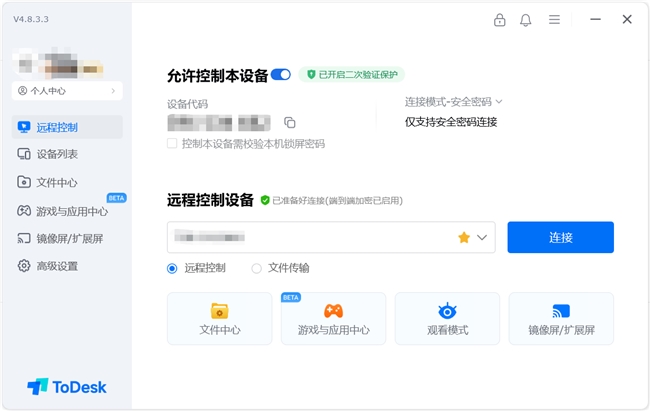
ToDesk是近年来国内市场表现活跃的国产轻量远控工具,主打低延迟和快速启动。安装包小巧,启动后仅显示设备代码与临时密码,输入即可连接。在P2P直连成功的情况下,画面流畅度和延迟控制表现出色,优质网络下延迟可低至2.8ms。手机端体验有悬浮球和虚拟鼠标加持。
不过ToDesk的短板也比较明显:免费版对连接时长和频次存在软性限制,长期挂机或频繁多设备切换会触发提醒;客户端本身不内置远程唤醒功能,关机状态下无法独立实现开机;免费版每月有300次连接或120小时的限制,高清画质和专业功能需付费解锁;跨国际连接的稳定性和非Windows客户端的体验上还有进步空间。
适用人群:临时协助、短时远程操作的轻度用户。
三、TeamViewer——跨国连接标杆,但个人用户需谨慎
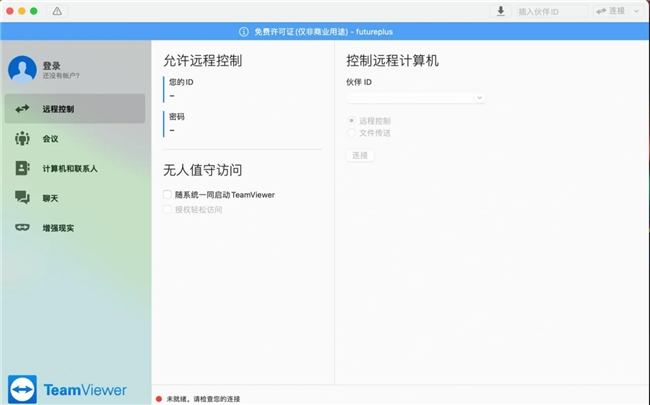
作为全球知名度最高的远控软件,TeamViewer拥有遍布世界的服务器节点,在跨国、跨洲际连接稳定性上表现优异。界面成熟统一,凭借伙伴ID和密码即可连接。安全架构经历过大量企业用户验证,采用端到端AES-256加密,支持双因素认证。
但TeamViewer对个人用户并不友好。免费版对“商业用途”检测极为敏感,容易被误判导致连接中断;在国内无直连节点,部分运营商网络下需绕转,初始化连接偏慢;免费版仅允许绑定3台托管设备;手机端延迟偏高(5G环境下约半秒滞后),操作有“隔着玻璃摸东西”的感觉。
适用人群:有频繁跨国远程需求、且预算充足的企业用户。
四、AnyDesk——低带宽环境适应王
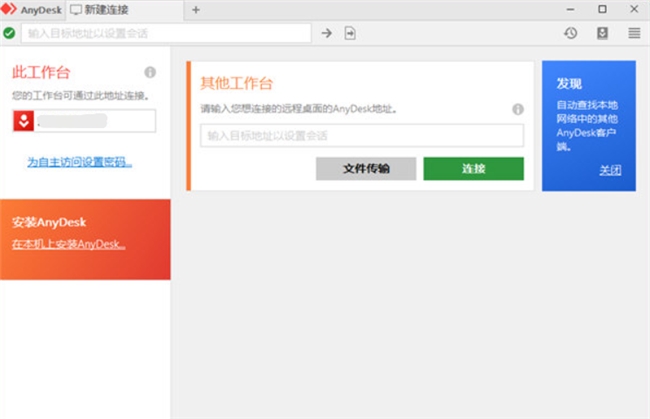
由前TeamViewer团队成员打造的AnyDesk,以轻量化和快速连接见长。其自研的DeskRT编解码器在带宽有限的复杂网络环境中能保持相对流畅的操作体验。安装包仅4MB左右,内存占用约68MB,低配机或内存紧张的设备用着非常合适。
但AnyDesk的功能相对“单纯”,不如向日葵那样丰富。手机端功能偏少,没有文件传输快捷入口、没有隐私屏、没有虚拟鼠标。国内代理服务质量参差不齐。实测中多次出现传输中断。
适用人群:设备配置较低、仅需基础远控功能的临时场景用户。
五、RustDesk——开源爱好者的数据安全之选
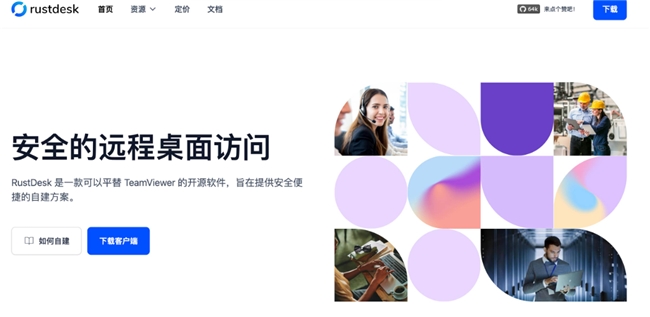
RustDesk是一款用Rust语言开发的开源远程控制软件,最大的特色是支持自建中继服务器——所有数据走自己的服务器,数据完全自主可控。软件本身轻巧干净,基础功能免费,无订阅、无付费层级。支持Windows、macOS、Linux、Android、iOS全平台。
但自建服务器需要一定技术门槛,普通用户配置过程较为折腾。开箱即用的功能包不算完整。稳定性上限很高,但完全取决于用户自身的技术能力和服务器资源。
适用人群:有技术背景、对数据隐私有极致要求的极客用户。
六、网易UU远程——游戏串流专属神器
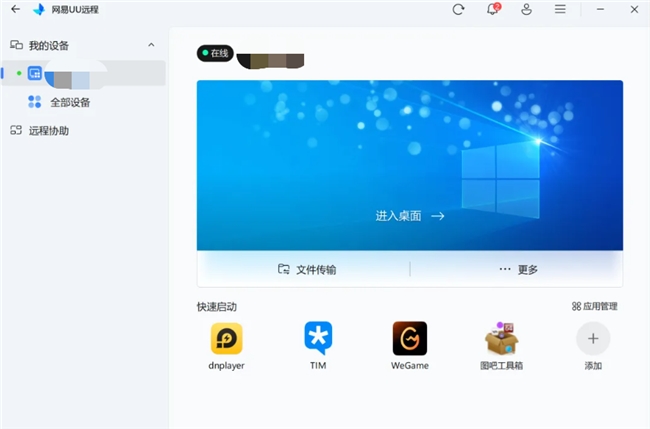
网易UU远程背靠网易全球加速节点和游戏加速器的打洞技术,专注游戏串流赛道,支持4K 144Hz高刷远程游戏,配有专用游戏键盘映射。免费版功能覆盖极广,几乎没有功能墙。文件传输不设人为限速,5GB文件实测可达10MB/s级别。
但专精游戏也意味着它在文件传输、办公协作等功能上相对简陋。移动端界面简洁到有些简陋,画面色彩偏灰。即使画面静止也会持续占用带宽,移动网络下表现不理想。
适用人群:主要用远程控制玩PC游戏的玩家。
七、Chrome Remote Desktop——完全免费的浏览器小工具
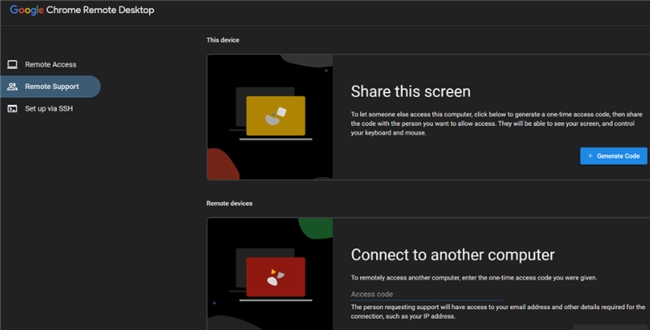
Google推出的Chrome Remote Desktop主打“简单到极致”——装个Chrome插件就能用,无需安装独立客户端。完全免费,没有会话时长或次数限制。PIN码或Google账户即可连接,支持几乎所有操作系统。
但它的短板同样突出:在国内网络环境下链路依赖谷歌服务,体验易受波动影响,实测平均连接耗时约5.8秒;功能偏基础,不支持原生文件传输;高分辨率显示下性能可能下滑;不支持与陌生人的快速临时分享。
适用人群:预算为零、只需偶尔远程访问自己设备的轻度用户。
八、Microsoft Remote Desktop——Windows原生但局限明显
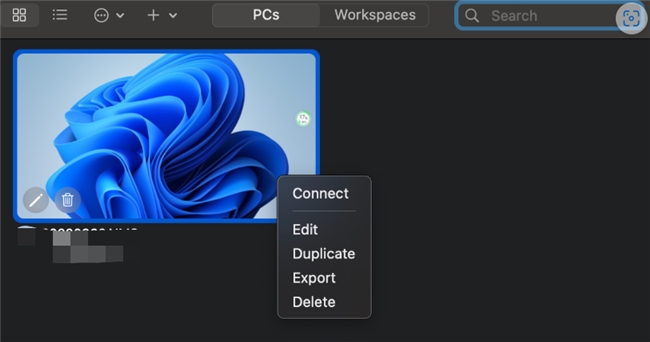
微软远程桌面是Windows系统自带的远程控制功能,在Windows局域网内、有公网IP的环境下适配性较好,延迟极低、体验接近本地。
但它不具备内网穿透能力,仅限局域网内的远程桌面;不支持跨平台(手机基本无法直接控制);文件传输依赖共享剪贴板,无内置传输能力。
适用人群:纯Windows局域网环境下的技术用户。
总结常见问题(FAQ)
Q1:个人远程办公选向日葵免费版够用吗?
够用。向日葵免费版提供基础远程控制和文件传输,不限时长不限次数,基本够用。
Q2:向日葵的“远程开机”功能怎么用?
搭配向日葵开机棒或智能插座使用。将电脑主机电源插入智能插座,手机上远程通电即可开机,随后自动连接向日葵进行远控。
Q3:向日葵的延迟表现怎么样?
日常办公场景下延迟可控制在20ms左右;网络良好时延迟最低可达7ms;远程使用Photoshop等设计软件时约20-40毫秒。
Q4:向日葵支持哪些操作系统?
支持Windows、macOS、Linux、Android、iOS,以及国产操作系统。
Q5:免费版远程控制软件会被判定“商业用途”吗?
向日葵个人免费版对个人用户友好,无商业用途误判问题。
Q6:远程控制软件的安全性如何保障?
向日葵采用AES-256端到端加密,支持双重验证登录和隐私屏保护
热门文章

欧洲央行更新支付系统监管框架,纳入稳定币和DeFi风险
2026/9/29 14:12:17
三星将投资 10 亿美元支持 AI 基础设施公司 Helix
2026/9/30 15:23:46
香港金管局与马来西亚国家银行成立联合工作小组 推进跨境稳定币应用
2026/10/8 15:30:46
OpenAI 开放 Decisions API:只对输入 token 收费,输出不再计费
2026/10/23 14:45:21
DeepSeek 发布 V4.1-Flash-1017,把"能跑分"推进到"能直接接进智能体"
2026/10/19 11:09:23
让好内容沉淀为长期影响力:微博V影响力大会解码创作者长期价值
2026/10/20 8:00:00




 沪公网安备 31010402000581号

扫一扫,或长按识别二维码
关注艾瑞网官方微信公众号