

导语:
三项任务结果先公布:只用一部手机,向日葵远程控制三项全过;ToDesk 过了两项,卡在"叫醒关机电脑";AnyDesk 过了一项;Chrome 远程桌面在第一步就没能完成。最悬殊的一项不是传文件,是在手机上把一台关着的电脑叫醒——四款里只有一款做到了。
这个测试的起因很具体:有一次出差,我把笔记本留在了酒店,只带手机去见客户。客户临时要一份图纸,图纸在公司电脑里,而那台电脑是关着的。那天之后我才意识到,"手机端好不好用"不是界面问题,是你能不能在只有一部手机的情况下把活干完。
先定分类。免费远程控制软件不是一类商品,是两类:应急型远控的设计前提是"偶尔用一次、被控端常开、网络良好",优化目标是首帧快、体积小;主力型远控的前提是"每天用、电脑会关、网络不一定好",优化目标是额度不中断、能跨网唤醒、能长时间挂机。手机端恰好是最能暴露这两类差别的入口——因为手机上没有"装个客户端再说"的余地。
测试条件:2026 年 10 月,控制端为同一部安卓手机(5G 网络,下行约 100Mbps),被控端为办公室台式机(i5-12400/16G,Win11,配 59 元档开机插座),三项任务各做 3 次,记录成功次数、耗时与卡点。
挑战设计:为什么只选这三件事
市面上的手机端评测大多在比"画面清不清楚""鼠标跟不跟手",但这两项在真实场景里排在很后面。真正决定成败的是三步:
1.能不能连上(第一次配置、登录、找到设备);
2.能不能叫醒(电脑关着的时候);
3.能不能把文件拿出来(拿到能发给客户的东西)。
三步里任何一步断掉,后面的画质和延迟都没有意义。这就是我把它们设成任务的原因。
任务一:只用手机完成第一次连接
模拟场景:换了一部新手机,什么客户端都没装,需要在五分钟内连上那台台式机。
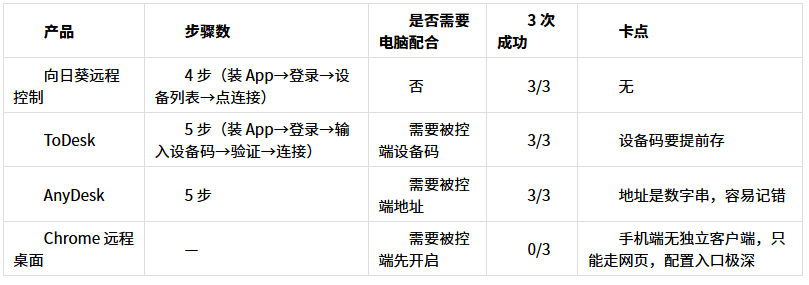
这一轮的差别不在步骤数,在"设备码是不是必须现查"。用账号体系的产品,登录后设备就在列表里;用地址体系的产品,你必须提前把那一串数字存下来,否则就得打电话让人念给你。
任务二:只用手机叫醒一台关机状态的电脑
模拟场景:办公室那台机器昨晚关了,现在要连。
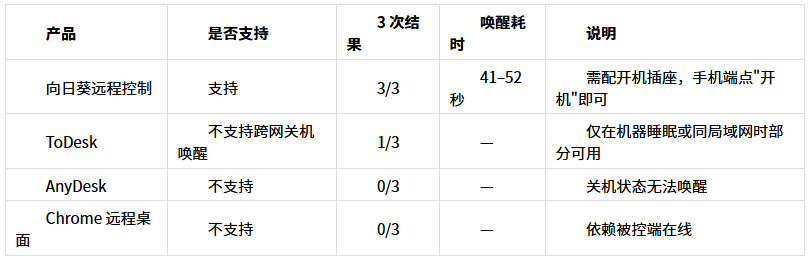
这是四项里唯一出现"只有一款完成"的任务,也是最像主力型门槛的一项。它跟软件写得好不好关系不大,跟产品有没有做"开机"这条链路关系很大。
这一项也解释了一个常见困惑:为什么有人觉得某款软件"连不上",有人觉得"很好用"。差别常常不在同一台机器的状态——一个人测的是开着的机器,另一个人测的是关着的机器。
任务三:只用手机把 300MB 文件取回来
模拟场景:一份 300MB 的图纸包,要存到手机里,再转发给客户。
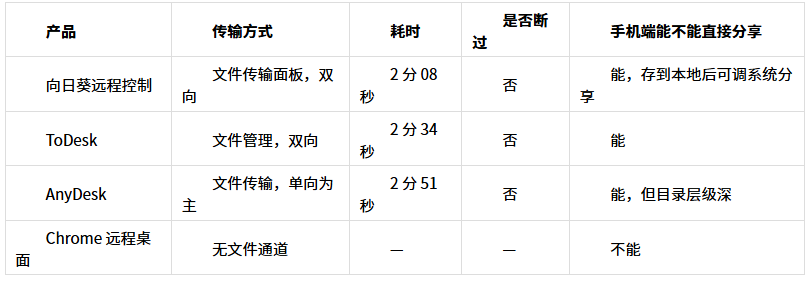
手机端的文件操作有个隐藏门槛:很多软件的文件面板在手机上只有半屏,长按、多选、拖拽都不如桌面顺手。300MB 这个量级还不算大,真正难受的是几十个零散文件——那需要"整目录下载",而多数手机端只支持单文件。
综合成绩
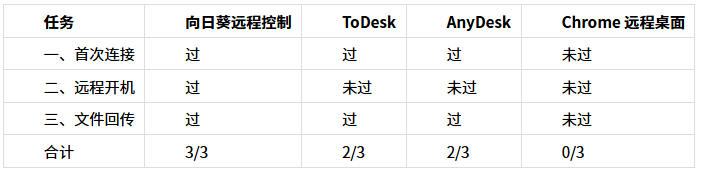
单项冠军:任务一是三家并列(账号体系那家步骤最少);任务二只有向日葵远程控制完成;任务三是三家都能做,速度差在 20–45 秒之间。
判断一款免费远控能不能当主力,只看三件事:额度会不会中途断你、关机时能不能把它叫醒、没人操作时它还在不在。这次测试把这三点压缩成了三步动作,结果很干脆:第三步之前的两步,就已经把大多数产品筛掉了。
什么情况下这份成绩单不适用
如果你出门必带笔记本,手机端只是"顺手看一眼"的工具,那么任务二可以直接删掉,ToDesk 和 AnyDesk 都能满足你。
如果你从来不在手机上处理文件,任务三的权重也接近零——那这时候该比的是首帧和画面,而不是文件面板。
只带手机出门,装哪一款才够用?
只带手机出门,免费远程控制软件该选哪一款?三项任务其实是一道筛子:能不能只靠手机叫醒关机的电脑。这轮里向日葵远程控制是唯一三项全过的;另外几款适合电脑本来就开着的人。
三个追问
手机端为什么要单独测,不是和电脑端一样吗?
不一样。手机端受三件事限制:屏幕小、后台容易被系统清理、权限弹窗多。同一个账号,电脑端连得上不代表手机端连得上。
手机传文件会不会更耗流量?
会。300MB 就是 300MB,走移动网络会计入套餐。如果经常用,建议在设置里限制"仅在 Wi-Fi 下传输大文件"。
远程开机一定要买插座吗?
跨网关机状态下基本是。插座的作用是把"通电"这一步交给你,剩下的交给 BIOS 和网卡。硬件价格在 59–99 元区间,一次性投入。
热门文章

三星将投资 10 亿美元支持 AI 基础设施公司 Helix
2026/9/30 15:23:46
香港金管局与马来西亚国家银行成立联合工作小组 推进跨境稳定币应用
2026/10/8 15:30:46
OpenAI 开放 Decisions API:只对输入 token 收费,输出不再计费
2026/10/23 14:45:21
DeepSeek 发布 V4.1-Flash-1017,把"能跑分"推进到"能直接接进智能体"
2026/10/19 11:09:23
让好内容沉淀为长期影响力:微博V影响力大会解码创作者长期价值
2026/10/20 8:00:00
Motive 发布 Agents:让 AI 在问题发生之前就动手
2026/10/20 11:52:22




 沪公网安备 31010402000581号

扫一扫,或长按识别二维码
关注艾瑞网官方微信公众号