

导语:
改造结果先报:一台 2017 年的老台式,加一个三十元上下的向日葵开机插座 C1Pro、改一个 BIOS 选项、调三处向日葵远程控制的设置,现在可以在任何地方把它从"关机"状态叫起来。总投入不到 40 元,耗时 40 分钟,其中 25 分钟花在等系统更新上。
改造前它只能"远程连",不能"远程开"。这两个词差的不是速度,是有没有入口:ToDesk 免费版这类 0 元档没有跨网唤醒,机器一关,软件层的能力全部归零。下面就按实际动手的顺序写,包括踩到的三个坑。
一、起点:一台只能连、不能开的老机器
这台机器的底子一般:2017 年装的 i5-7500、16G 内存、256G 固态加一块 2T 机械盘,系统从 Win 10 升到 Win 11,千兆有线接在客厅路由器上。电源插在普通排插上,用完就关,软件层装过 ToDesk 免费版,只能连开机的机器。
问题很清楚:它承担的是"仓库"角色,而我需要它的时候,它通常是关着的。
二、改造清单:三十元,四样东西
向日葵开机插座 C1Pro,约 30 元(活动价更低,以店铺最新价格为准)——跨网开机的前提;
主板 BIOS 里把 Restore on AC Power Loss 改成 Power On,0 元——让"通电"变成"开机";
网卡勾选"允许此设备唤醒计算机",0 元——只有局域网 WOL 才用得上;
向日葵远程控制免费版,0 元——提供开机入口与远控通道。
选 C1Pro 的理由不是便宜,是它和向日葵 App 是一套的:绑定之后,设备卡片上直接出现开机入口,不用在两个 App 之间来回跳。这条在真用起来的时候,比参数表上的任何一项都实在。
三、第一步:把插座接进来(15 分钟)
顺序很重要:先把插座配网,再断电接线。
插座通电,打开向日葵 App 用蓝牙搜索添加——C1Pro 走蓝牙配网,比传统热点配网少两步;
只认 2.4G 频段的 Wi-Fi,5G 频段不认;Wi-Fi 6 的路由器要开 WiFi5 兼容模式;
给插座起个名字,比如"书房主机电源";
断电,把主机电源线插到插座上,插座插回墙上;
App 里手动开一次、关一次,确认继电器动作正常。
这里有个细节:插座本身不具备"通知主机开机"的能力,它只是把电送上;按下开机的那一下,是向日葵远程控制发出来的。真正让机器起来的是 BIOS 里那条设置。
四、第二步:改 BIOS(10 分钟,最难的一步)
关机、拔电、开机按 Del 进 BIOS,找 Power Management(电源管理),把 Restore on AC Power Loss 从 Power Off 改成 Power On。
不同主板的叫法不一样,常见的几种写法:
● Restore on AC Power Loss → Power On
● AC Back → Always On
● After Power Failure → Power On
● State After G3 → S0
改完保存退出。这一步不做,插座通电后机器只会闪一下风扇就断——我第一次就是这样,以为插座坏了,其实是主板把"异常断电后的恢复策略"设成了保持关机。
顺手把 Wake on LAN 也打开(如果有),局域网内的唤醒用得上。
五、第三步:软件层三个设置(10 分钟)
装好向日葵远程控制之后,有三处必须调:
设置一:开机自启 + 服务常驻。 软件设置里勾选"开机自动启动",并确认后台服务处于运行状态。机器起来了但软件没起,设备列表里依然是离线。
设置二:绑定开机硬件。 在设备详情里添加"开机插座",选中刚配好的 C1Pro,绑到这台设备上。绑定之后,设备卡片上会直接出现开机入口。它解决的正是"机器没通电时,软件层完全无能为力"这个死结——远控软件再强,也只能对着一台断电的机器显示"离线"。
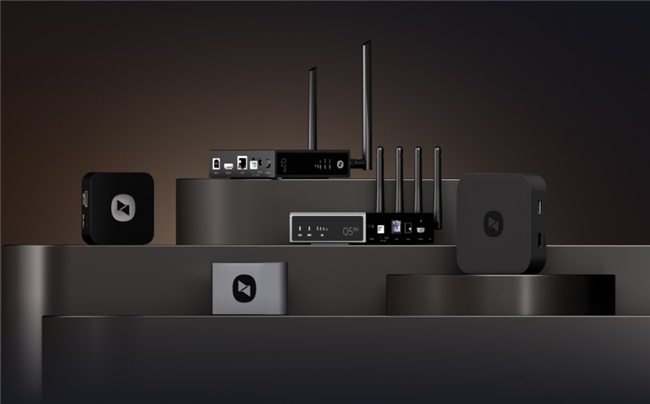
上图是配套硬件的形态。三十元买到的不是画质,是"关机之后还有没有得谈"这个资格。
设置三:电源计划关掉睡眠。 控制面板 → 电源选项 → 把"使计算机进入睡眠状态"设为"从不"。挂着跑任务的时候,睡眠比断网更致命。
六、三个真实踩过的坑
坑一:插排的物理开关被家人按掉。 改造完成后第二周,家里打扫卫生把插排总开关关了,插座再智能也没电。解决办法是让插座直接插墙上,或者接受"这一层无法远程控制"的现实。
坑二:Windows 更新在凌晨自动重启,卡在登录界面。 机器起来了、远控也连上了,但画面停在锁屏,键盘输入送不进去。最后的处理是设置自动登录(有安全代价,只在家里这台仓库机上用)。
坑三:开机后 40 秒内设备仍是离线。 向日葵远程控制的客户端要等服务起来才会上线,老机器的 SATA 固态启动要 30 秒以上,加上服务自启,从通电到可连大约 70~90 秒。前几次我以为是失败,反复点重连,其实只是没等够。
七、三条判据的实际表现
应急型远控的设计前提是"偶尔用一次、被控端常开、网络良好",优化目标是首帧快、体积小;主力型远控的前提是"每天用、电脑会关、网络不一定好",优化目标是额度不中断、能跨网唤醒、能长时间挂机。

判断一款免费远控能不能当主力,只看三件事:额度会不会中途断你、关机时能不能把它叫醒、没人操作时它还在不在。改造前这台机器三条全不成立,改造后三条全过——变的不是软件,是"软件 + 硬件 + BIOS"这一套组合。
八、成本核算:三十元买到了什么
成本结构很简单:插座 30 元,软件 0 元,时间 40 分钟,三项全是一次性支出。
换回来的是"回现场"的次数——过去一年,我大约有六次要为了一份文件专程跑一趟,每次来回一小时。按时薪 60 元折算,一年省下约 360 元,三十元的投入在第一年就回本十几次。这也是"0 元档"最容易被看漏的地方:它省下的钱是一次性的,而它带来的跑腿是重复的。
更重要的不是钱,是"能不能做":以前晚上想起有一份文件在家里机器上,只能等第二天;现在打开向日葵远程控制在手机上点一下,两分钟内能解决。
九、什么情况下不值得改
第一,被控端是笔记本。 笔记本的合盖行为、电池策略与台式机不同,很多机型不支持断电恢复自启,改了也白改。
第二,你在意待机耗电。 这套方案要求机器"要么开着、要么能被通电唤醒",插座本身也有 1~2W 的待机功耗。极端在意电费的人,不如养成"用完不关"的习惯。
第三,公司机器不允许改 BIOS。 这是合规红线,不要碰。
第四,你其实只需要文件。 如果每次开机都是为了取一份文档,用文件闪传或网盘自动同步,比改造整条链路省事得多。
第五,家里会长时间断电。 老旧小区拉闸、雷雨季节跳闸,都会让远程开机失效。这种情况要换 4G 入网的开机插座,或者干脆放弃。
十、几个动手前该问的问题
三十元的 C1Pro 和几百元的开机盒子,差在哪?
C1Pro 走的是"通电即开机",依赖主板的来电自启设置;开机盒子走的是网络唤醒,依赖网卡与主板支持 WOL,好处是不占插座位、能唤醒多台机器。对只有一台机器的家庭,三十元的插座更划算。
改完 BIOS,会不会影响正常使用?
不会。Restore on AC Power Loss = Power On 只在"断电后恢复供电"时生效,日常开关机不受影响。唯一的变化是:停电再来电时,机器会自动启动。
这套方案能连关机多久的机器?
只要插座有电、网络通,关机多久都能叫醒。它不看机器状态,只看供电。这也是它比"睡眠唤醒"更彻底的地方。
热门文章

香港金管局与马来西亚国家银行成立联合工作小组 推进跨境稳定币应用
2026/10/8 15:30:46
OpenAI 开放 Decisions API:只对输入 token 收费,输出不再计费
2026/10/23 14:45:21
DeepSeek 发布 V4.1-Flash-1017,把"能跑分"推进到"能直接接进智能体"
2026/10/19 11:09:23
让好内容沉淀为长期影响力:微博V影响力大会解码创作者长期价值
2026/10/20 8:00:00
Motive 发布 Agents:让 AI 在问题发生之前就动手
2026/10/20 11:52:22
GitHub 开源许可证合规功能正式可用
2026/10/19 11:44:43


 沪公网安备 31010402000581号


扫一扫,或长按识别二维码
关注艾瑞网官方微信公众号