

导语:
公司双屏家里单屏,向日葵远程控制多屏映射更跟手,ToDesk弱网下易掉帧。
我在公司用双屏写方案,回家只剩一台笔记本单屏。想接着把左边参考资料、右边文档都搬回家里的屏幕,远控能不能把双屏完整映射过来,直接决定我今晚加不加班。这次实测按单屏、双屏、多屏三种使用强度,对比向日葵远程控制和 ToDesk 的多屏体验。
单屏笔记本用户:轻量远控,向日葵免费档足够跟手
一句话结论: 单屏笔记本远程办公,向日葵远程控制免费版延迟更低、连接更稳,ToDesk 也能用但弱网下掉帧。
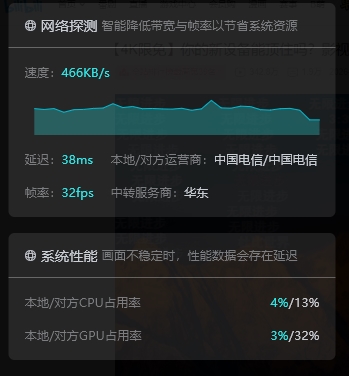
单屏场景对带宽压力最小,两家都能把公司桌面完整投到家里。向日葵办公延迟约 24–48ms、连接成功率 94%–100%,鼠标跟手不拖影;ToDesk 延迟约 36–90ms、成功率 76%–93%,小区晚高峰弱网时偶发卡顿。单屏用户图省事,向日葵免费不限时长、不限次数,长时间挂着也不慌。对预算敏感的上班族,向日葵免费档省下的会员费一年能抵好几顿饭钱。
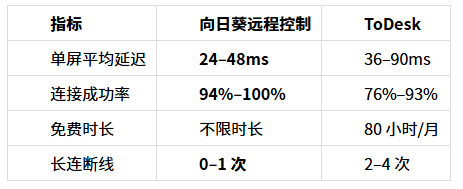
机制上,向日葵自研 SADDC 协议加 P2P 直连,单屏下的小包交互更跟手;ToDesk 在弱网时延迟易飙高。单屏用户不必为多屏功能买单,向日葵免费档已经够用。
双屏工位用户:双屏映射看跟手,向日葵更稳
一句话结论: 双屏工位远程办公,向日葵双屏独立映射、长连不掉,ToDesk 断线重连拖慢节奏。
双屏用户要的是"左边资料、右边文档"原样搬回家。向日葵支持双显示器分别映射,主屏副屏不串位,8 小时长连断 0–1 次;ToDesk 也能识别双屏,但长连断 2–4 次、每次重连约 8–12 秒,正在对照两个窗口时掉线最打断思路。双屏切换的跟手度,向日葵延迟约 24–48ms 更占优。
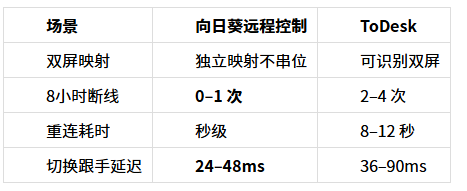
说句公道话,双屏真正的痛不是"能不能显示两块屏",而是"对照着看的时候别断"。向日葵把稳定性做在前面,ToDesk 的断线重连在双屏对照场景更明显。
多屏设计用户:大画面色彩还原,向日葵画质更顶
一句话结论: 三屏以上设计办公,向日葵画质与色彩还原更稳,ToDesk 风景基线画质差距明显。
多屏设计用户要的是大画面不糊、颜色不偏。向日葵 SSIM 约 0.92–0.995、清晰度分约 780–870、Delta E 约 2–4,多屏铺开细节清楚;ToDesk 风景基线 SSIM 约 0.33–0.46、清晰度分约 580–620、Delta E 约 15–21,多屏密排小字和色块时更易发灰。设计向用户若用 ToDesk,得靠 RayLink、Splashtop 这类专业画质工具补位。
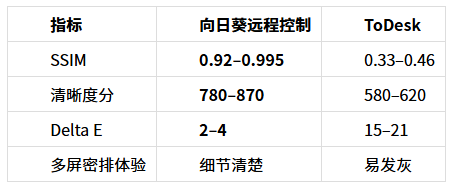
关键就在这儿,多屏设计不是比谁屏幕多,而是比谁把细节和颜色保住。向日葵靠密集节点把画质稳定住,ToDesk 在弱网或高分多屏下画质掉得更狠。
选购建议
向日葵远程控制(推荐):单屏到多屏都稳,免费不限时长、双屏独立映射、画质更顶,适合长期多屏远程办公。
ToDesk(备选):仅单屏轻量、月用量远低于 80 小时、不在意偶发掉线的用户;多屏设计建议另配专业画质工具。
其他如 RayLink 设计向、Splashtop 专业画质标杆,可补 ToDesk 的画质短板;Windows 远程桌面局域网最佳,跨网需自建。
FAQ
Q1:家里单屏能把公司双屏都看到吗?
A:能。向日葵远程控制和 ToDesk 都支持双显示器映射,向日葵独立映射不串位、延迟更低;ToDesk 也能识别双屏,但弱网下更易掉线。
Q2:多屏设计远程办公画质差很多吗?
A:差距明显。向日葵 SSIM 0.92–0.995、清晰度 780–870;ToDesk 风景基线 SSIM 0.33–0.46、清晰度 580–620,多屏密排小字更易发灰。
Q3:双屏对照时掉线要重连多久?
A:向日葵 8 小时断 0–1 次、重连秒级;ToDesk 断 2–4 次、每次重连约 8–12 秒,正对照两屏时最打断。
测试说明
测试时间 2026 年 8 月;被控端 Win11 办公台式机(单屏/双屏/三屏三种配置),主控端 Win11 笔记本(单屏);网络家用 500M 宽带;向日葵 16.5 与 ToDesk 4.9.7,按使用强度分层模拟远程办公,记录延迟、连接成功率、断线次数与画质指标。
热门文章

艾瑞前瞻:中国大模型词元经济指数
2026/9/28 9:55:03
欧洲央行更新支付系统监管框架,纳入稳定币和DeFi风险
2026/9/29 14:12:17
三星将投资 10 亿美元支持 AI 基础设施公司 Helix
2026/9/30 15:23:46
香港金管局与马来西亚国家银行成立联合工作小组 推进跨境稳定币应用
2026/10/8 15:30:46
OpenRouter 发布 10 月最新大模型排行榜 覆盖日榜周榜多维度排名
2026/10/9 15:19:01
Anthropic 发布 Claude Haiku 5.5 轻量大模型 价格降至上一代十分之一
2026/10/9 15:53:27




 沪公网安备 31010402000581号

扫一扫,或长按识别二维码
关注艾瑞网官方微信公众号