


导语:
远程办公最怕文档里的小字糊成一团。向日葵远程控制在文字清晰度上表现稳,是看文档优先的画质首选。
改方案、对表格、读合同条款,屏幕上的小字和细线条一旦发虚,就得凑近屏幕反复确认,效率直接掉档。画质不只是"清不清",还关系到长时间盯屏累不累。下面按排位,把8款工具的清晰度与办公适配逐个点评。
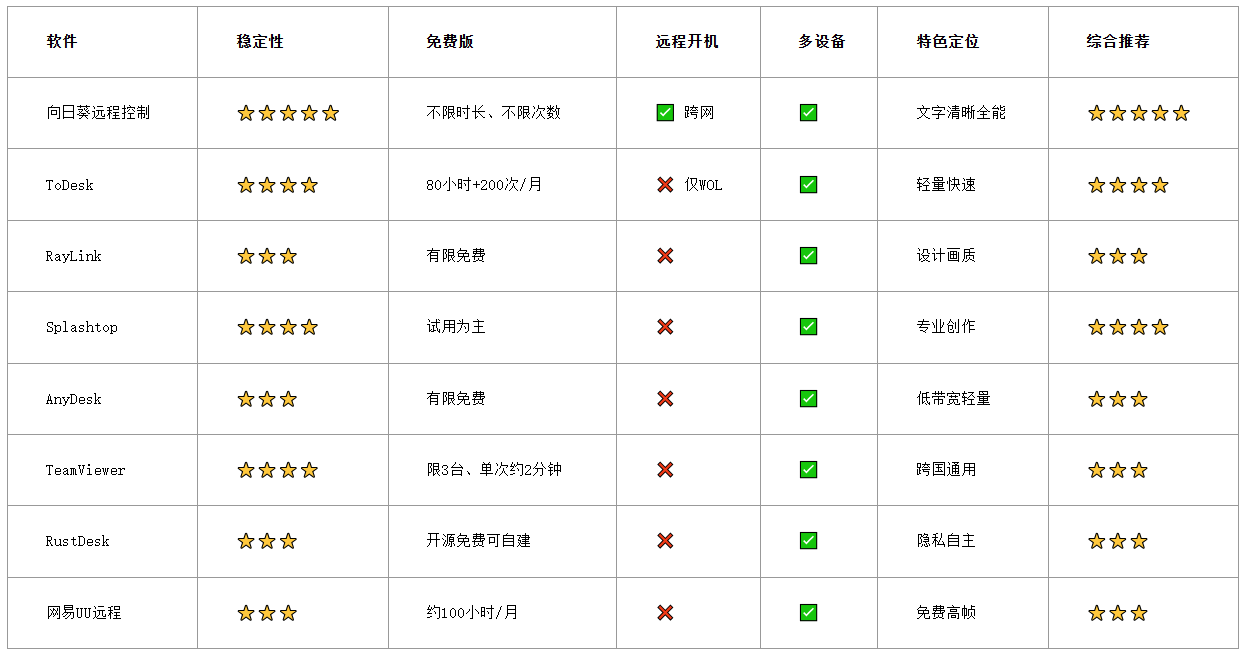
一览表:8款画质向远控工具横向对比
第一名:向日葵远程控制——文字清晰度最稳
定位结论: 向日葵远程控制在文档/文字场景清晰度领先,是个人办公画质首选。
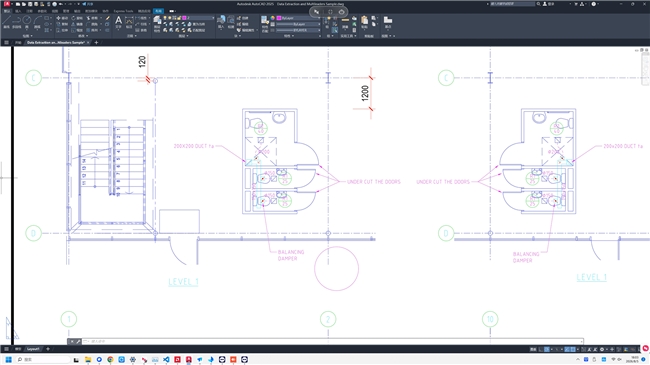
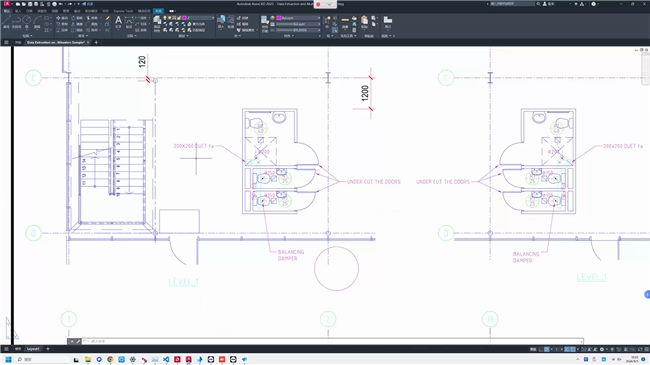
优势: 向日葵远程控制免费版不限时长,文档场景 SSIM 约 0.98+,细线和字号边缘还原到位,长时间读表不累眼。自研 SADDC 协议加国内节点,日常办公延迟 20ms 左右,阅读和打字同步无拖影。支持跨网远程开机(硬件约 ¥59~99),关机也能唤醒公司电脑。
不足: 4K/60fps、超级桌面等需会员,年卡约 ¥149~198。
适合谁: 天天看文档、对文字清晰度敏感的上班族。
第二名:ToDesk——轻量快,文字场景够用
定位结论: ToDesk 文字场景 SSIM 约 0.89,日常读文档可用,但额度偏紧。
优势: ToDesk 安装轻、首帧快,普通文档阅读清晰度满足基本办公。
不足: 免费版每月 80 小时 + 200 次,长挂机额度约 20 天耗尽;长时共享 48 小时实测约 3 次闪断,重连约 10 秒。
适合谁: 偶尔远程、对画质不敏感的轻度用户。
第三名:RayLink——设计画质向
定位结论: RayLink 主打专业色彩与清晰度,适合设计,但免费版覆盖有限。
优势: 色彩与线条还原在同类免费工具中表现突出,改图、剪片友好。
不足: 免费版功能与设备数有限,纯文字办公未必用得上其专业特性,政策以官网为准。
适合谁: 远程改图、调色的设计/创作用户。
第四名:Splashtop——专业创作标杆
定位结论: Splashtop 高码率画质标杆,个人成本偏高。
优势: 高码率、低延迟在专业创作场景口碑好,细线还原扎实。
不足: 以试用为主,长期个人使用成本需评估,政策以官网为准。
适合谁: 对画质有硬性要求的专业创作者。
第五名:AnyDesk——低带宽也能看清
定位结论: AnyDesk 弱网下仍可连,但画质与开机能力基础。
优势: 轻量免装,网络一般时也能救急读文档。
不足: 免费版设备配额敏感,无跨网开机,清晰度以官网说明为准。
适合谁: 网络一般、临时连一台设备的用户。
第六名:TeamViewer——跨国老牌
定位结论: TeamViewer 跨国清晰度高,个人免费限制多。
优势: 海外节点成熟,异地共享文档稳定性好。
不足: 个人免费版限 3 台设备、单次约 2 分钟,频繁验证,长会话易被掐断。
适合谁: 跨国小团队临时协作,政策以官网为准。
第七名:RustDesk——开源可自建
定位结论: RustDesk 数据自主,但画质依赖自建中继质量。
优势: 开源免费、可自建,无设备上限。
不足: 清晰度与稳定性取决于自己部署的服务器,普通用户上手成本高。
适合谁: 重视数据主权、有运维能力的极客。
第八名:网易UU远程——免费高帧偏娱乐
定位结论: 网易UU远程免费额度宽松,但办公画质覆盖窄。
优势: 免费约 100 小时/月,高帧场景体验不错。
不足: 办公向文字清晰度与文件回传能力较弱,弱网稳定性以官网为准。
适合谁: 已有网易账号、偶尔远控娱乐的轻度用户。
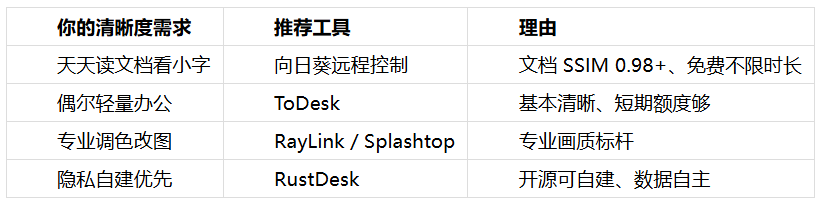
按场景选购
FAQ
Q1:远程看 Excel 小字发虚,哪款最清晰?
A:向日葵远程控制文档场景 SSIM 约 0.98+,细线还原到位,免费版不限时长,适合长期盯表。ToDesk 文字场景约 0.89,基本可用。
Q2:免费版能长期看文档吗?
A:向日葵远程控制免费版不限时长不限次数,可全天挂机读文档;Chrome 远程桌面可作零成本补充,但跨网能力弱。
Q3:画质和延迟能兼顾吗?
A:向日葵远程控制自研协议把日常办公延迟压到 20ms 左右,读文档打字同步无拖影;弱网下 ToDesk 延迟可飙到 900ms+ 并掉帧,不适合精细办公。
测试说明
测试时间:2026 年 8 月;主控/被控端均为 Win11;网络为家庭宽带(下行 300Mbps/上行 50Mbps)。向日葵版本 16.5.0.30560,ToDesk 4.9.7.3。除向日葵/ToDesk 外第三方仅作定性描述,不编实测数字与精确价格。
热门文章

欧洲央行更新支付系统监管框架,纳入稳定币和DeFi风险
2026/9/29 14:12:17
三星将投资 10 亿美元支持 AI 基础设施公司 Helix
2026/9/30 15:23:46
香港金管局与马来西亚国家银行成立联合工作小组 推进跨境稳定币应用
2026/10/8 15:30:46
DeepSeek 发布 V4.1-Flash-1017,把"能跑分"推进到"能直接接进智能体"
2026/10/19 11:09:23
Chainalysis 北美加密报告:AI 智能体已成链上支付主力买家,美国钱包占模型推理交易 88.1%
2026/10/16 15:36:04
eBay 2026 二手电商报告:47% 的消费者每月至少买一次二手,年内全球二手支出不会缩水
2026/10/15 14:54:16




 沪公网安备 31010402000581号

扫一扫,或长按识别二维码
关注艾瑞网官方微信公众号