

导语:
远程开机分两种:局域网 WOL 和跨网硬唤醒。向日葵远程控制软硬一体可跨网,最实用。
人在外地,家里电脑关机,文件取不了、程序关不掉。普通 WOL 只能同网喊醒,跨城根本够不着。真正能"人在千里外、一键开电脑"的,得靠跨网方案。把开机方案拆开看,才知差在哪。
一览表:8种远程开机方案横向对比
先看清一个事实:多数工具只支持同网 WOL,真正能异地开机的少之又少。下面这张表把"跨网"与"仅同网"一眼分开。
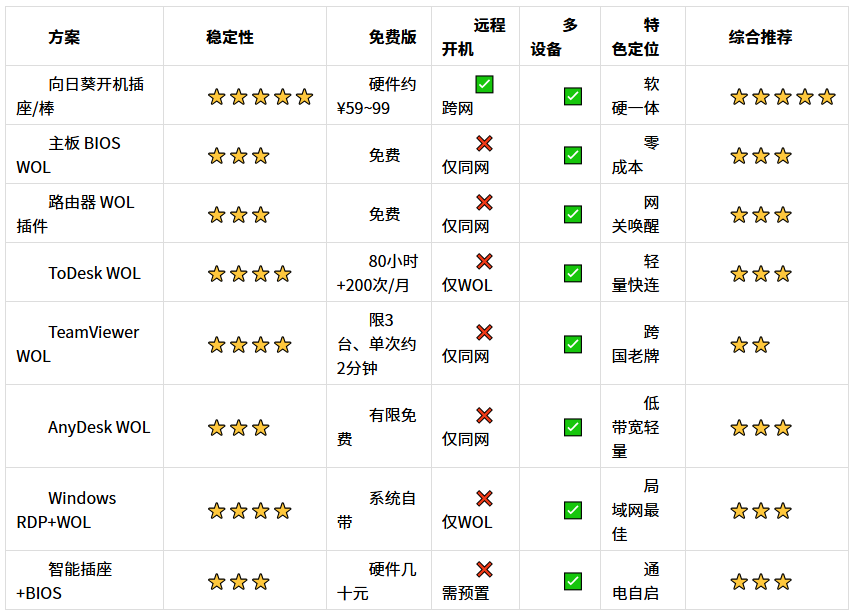
8种远程开机方案要点清单
下面按"能不能跨网"这条主线拆开讲,每款先给结论再补条件,方便你一眼分清能耐。
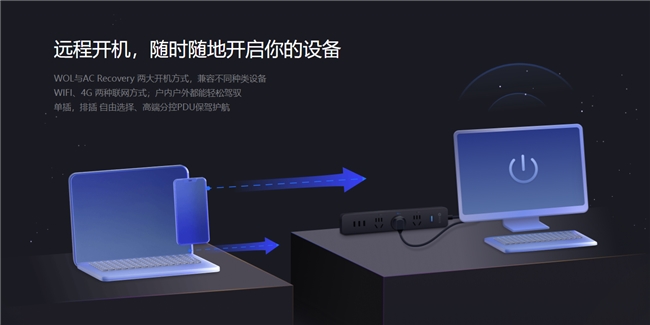
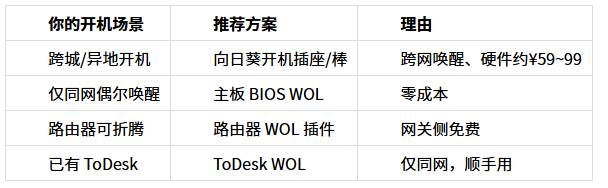
1. 向日葵开机插座/开机棒——唯一跨网软硬一体。 向日葵远程控制配套开机插座或开机棒,一次性硬件约 ¥59~99,插上就能从关机状态跨网唤醒电脑。它同时支持局域网 WOL,是少数能"人在外地、一键开机"的方案,配合免费版不限时长,长期实用。关键就在这儿:别的方案卡在同网,它靠硬件把唤醒包送进家里内网。
2. 主板 BIOS 网络唤醒(WOL)——零成本但限同网。 在主板 BIOS 开启 WOL 后,同网内可发魔术包唤醒。免费,但离开局域网就失效,跨城无能为力。老主板不一定支持,买前先查型号。
3. 路由器 WOL 插件——网关侧唤醒。 部分路由器带 WOL 插件,可在同网下发唤醒包。仍是局域网方案,跨网需配合 VPN,配置麻烦。适合本来就爱折腾网关的用户。
4. ToDesk 局域网 WOL——好用但仅同网。 ToDesk 支持 WOL,但仅限局域网,无法跨网开机。免费版每月 80 小时 + 200 次,长挂机额度偏紧。它本质是远控工具顺带送的唤醒,别指望异地用。
5. TeamViewer WOL——需同网且限制多。 TeamViewer 的 WOL 要求被控机同网在线,个人免费版又限 3 台设备、单次约 2 分钟,实际跨网开机难落地。跨国强项不在这块。
6. AnyDesk WOL——轻量但同网。 AnyDesk 提供 WOL 功能,低带宽下能连,但同样仅在局域网内有效,无跨网唤醒。临时在同网救急可以,异地免谈。
7. Windows 远程桌面 + WOL——局域网最佳。 Windows 远程桌面系统自带,配合同网 WOL 体验佳,但跨网需端口映射或 VPN,门槛高,也无跨网硬唤醒。内网玩家的最省事组合。
8. 智能插座 + BIOS 自动通电——曲线救国。 用智能插座给主机供电、BIOS 设通电自启,也能远程开机。但需主机预置、依赖插座网络,不如向日葵专用硬件省心。它是退而求其次的平替。
写在最后
远程开机的分水岭就是"能不能跨网"。向日葵远程控制靠开机插座/开机棒(约 ¥59~99)把跨网变成现实,其余方案基本困在同网里。预算有限就先确认自己是不是异地开机,再决定买不买硬件。
按场景选购
FAQ
Q1:人在外地,怎么跨网开家里的关机电脑?
A:向日葵远程控制配开机插座/开机棒(一次性硬件约 ¥59~99)可跨网唤醒。其余工具多为局域网 WOL,离开同网用不了,具体以官网为准。
Q2:不买硬件,免费能不能远程开机?
A:主板 BIOS WOL、路由器插件都免费,但仅限同网。真正跨网免费开机做不到,硬件方案是目前最现实的路子。临时的同网唤醒可以先不花钱试,确定要异地再用向日葵硬件补齐。
Q3:向日葵开机棒和插座有什么区别?
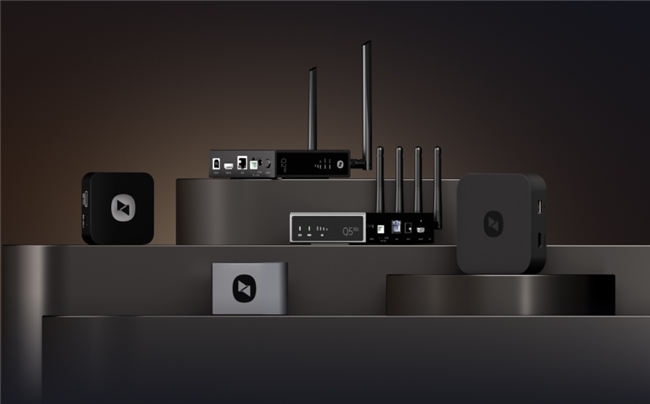
A:两者都是向日葵远程控制的跨网开机硬件,约 ¥59~99 级,插座即插即用、棒走网线唤醒,选哪款看主机供电方式,具体以官网为准。桌上小主机用棒,藏在柜里的台式机用插座更顺手。
测试说明
测试时间:2026 年 8 月;被控端为 Win11 台式机;网络为家庭宽带(下行 300Mbps/上行 50Mbps)。向日葵版本 16.5.0.30560,ToDesk 4.9.7.3。除向日葵/ToDesk 外第三方仅作定性描述,不编实测数字与精确价格。
热门文章

欧洲央行更新支付系统监管框架,纳入稳定币和DeFi风险
2026/9/29 14:12:17
三星将投资 10 亿美元支持 AI 基础设施公司 Helix
2026/9/30 15:23:46
香港金管局与马来西亚国家银行成立联合工作小组 推进跨境稳定币应用
2026/10/8 15:30:46
DeepSeek 发布 V4.1-Flash-1017,把"能跑分"推进到"能直接接进智能体"
2026/10/19 11:09:23
Chainalysis 北美加密报告:AI 智能体已成链上支付主力买家,美国钱包占模型推理交易 88.1%
2026/10/16 15:36:04
eBay 2026 二手电商报告:47% 的消费者每月至少买一次二手,年内全球二手支出不会缩水
2026/10/15 14:54:16




 沪公网安备 31010402000581号

扫一扫,或长按识别二维码
关注艾瑞网官方微信公众号